Neste tutorial, você aprenderá como instalar o Anti-Tracker usando sua solução de segurança Bitdefender para Windows. A extensão do navegador Bitdefender Anti-Tracker ajuda você a aumentar sua privacidade online. Ele bloqueia os cookies de rastreamento que coletam seus dados e permite que você visualize e gerencie estas informações em cada website que você visita. Ele mantém seus dados de navegação privados e melhora o desempenho ao carregar as páginas da web mais rapidamente. O Bitdefender Anti-Tracker suporta os seguintes navegadores de PC:
- Microsoft Edge
- Internet Explorer
- Mozilla Firefox
- Google Chrome
Uma vez instalado o Bitdefender em seu computador Windows, siga os passos abaixo para instalar a extensão Anti-tracker em seu navegador e bloquear os cookies de rastreamento.
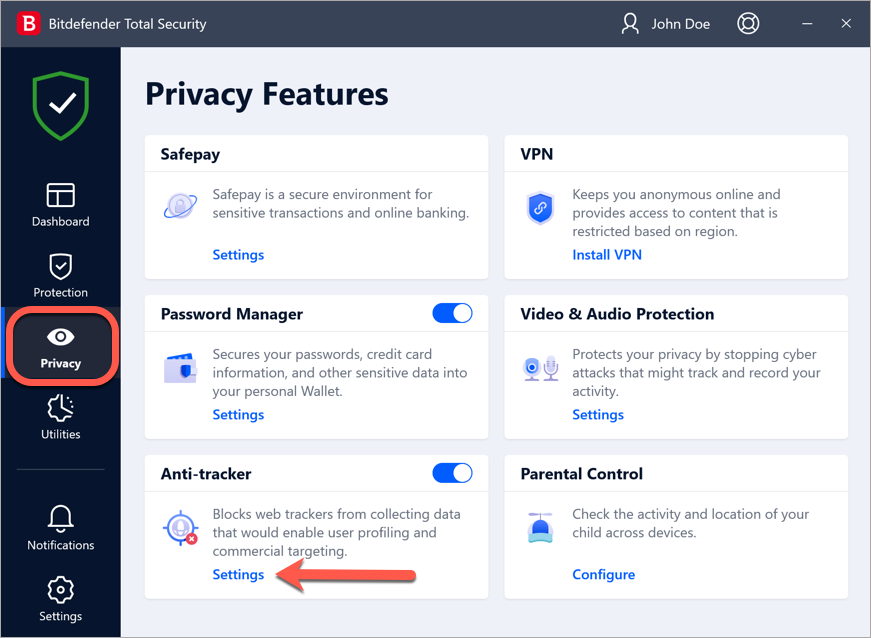
1. Clique em Privacidade no lado esquerdo da interface Bitdefender.
2. No painel Anti-tracker, vá para Configurações.
3. Clique em Instalar Anti-tracker neste navegador ao lado do(s) navegador(s) da web atualmente instalado(s) em seu computador - Microsoft Edge, Internet Explorer, Mozilla Firefox, Google Chrome.
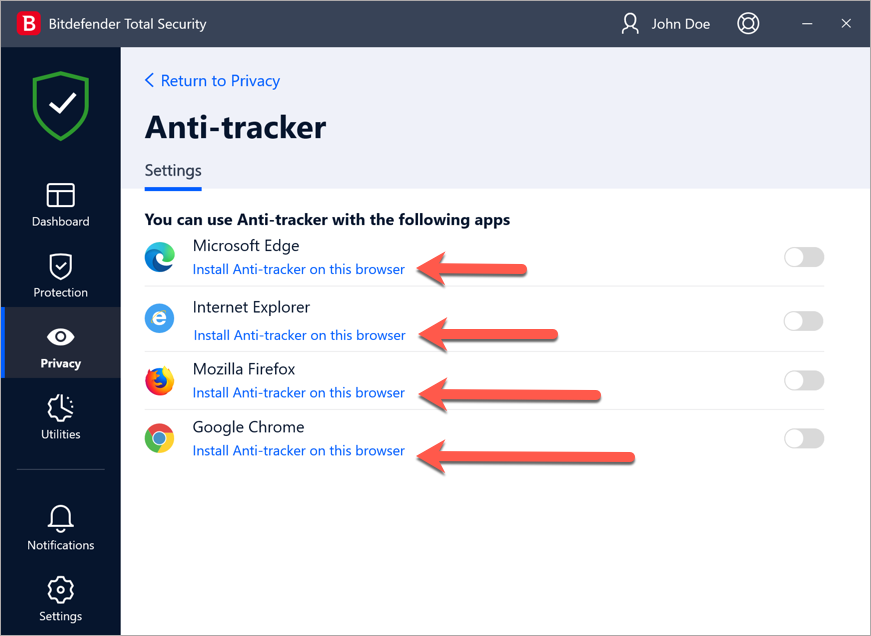
4. Você será redirecionado para a loja de extensão do seu navegador. Siga as instruções apropriadas, baseadas no navegador da web que você está usando:
 Microsoft Edge
- O Edge lançará e o levará para a página Bitdefender Anti-tracker nos Complementos do Microsoft Edge.
- Clique no botão Obter.
- Clique em Adicionar extensão no prompt que aparece para adicionar a extensão do Anti-tracker ao Microsoft Edge.
 Internet Explorer
- Abra o Internet Explorer e você verá esta mensagem: O complemento 'Bitdefender Anti-tracker' da Bitdefender SRL está pronto para uso.
- Clique em Habilitar para ativar a extensão Anti-tracker no Internet Explorer.
 Mozilla Firefox
- Clique em Instalar Anti-tracker neste navegador na página que se abre no Firefox.
- Escolha Continuar a instalação no pop-up do canto superior direito.
- Clique no botão Adicionar e em OK para concluir a instalação do Anti-tracker.
 Google Chrome
- Chrome lançará e o levará para a página Bitdefender Anti-tracker na Chrome Web Store.
- Clique no botão Adicionar ao Chrome.
- Na caixa de confirmação, clique em Adicionar extensão para habilitar a extensão Anti-tracker no Google Chrome.